Excel 파일을 위한 AI 스프레드시트 편집기
변경을 요청하세요. Nebula가 통합 문서의 셀과 수식을 직접 편집하고, 사용자는 제대로 된 것만 남기면 됩니다.
평생 무료입니다. Mac, Windows, Linux를 지원합니다.
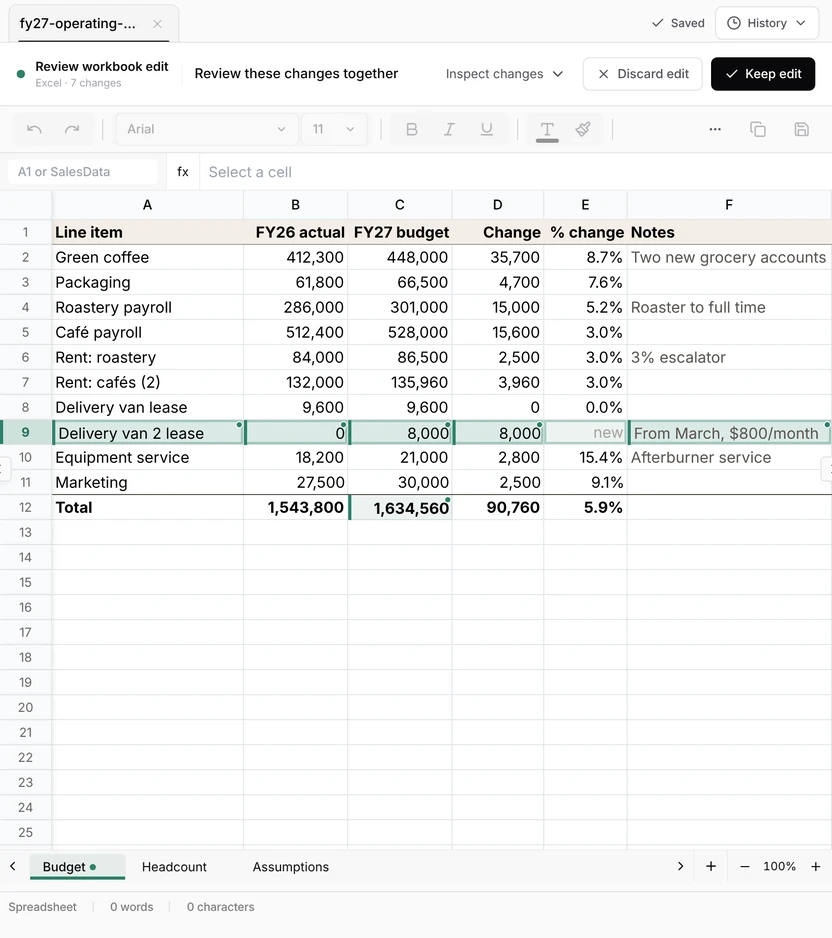
사본이 아니라 통합 문서 자체를 편집합니다
Nebula는 Excel 파일 자체를 엽니다. 값, 수식, 합계가 파일 안에서 바로 바뀝니다.
수식은 수식 그대로
값과 수식을 편집하고, 새 행이 생기면 합계 범위도 함께 늘립니다.
모든 시트에서
시트 간 참조를 포함해 통합 문서의 여러 시트를 넘나들며 작업합니다.
먼저 묻고, 편집은 나중에
변경을 요청하기 전에 입력값, 수식, 차트를 설명해 달라고 하세요.
XLSX, XLS, CSV
오래된 .xls 파일을 열어 .xlsx로 저장할 수 있습니다. 단순한 표 데이터에는 CSV를 사용하세요.
최종 결정은 사용자의 몫
변경된 셀은 시트에 표시됩니다. 한꺼번에 검토한 뒤 수정 내용을 남기거나 되돌리세요.
표시될 뿐, 확정은 아닙니다
새로 추가되거나 바뀐 셀은 결정할 때까지 테두리로 표시됩니다.
남기거나 버리기
Keep을 누르면 수정 내용이 저장됩니다. Discard를 누르면 원본이 그대로 돌아옵니다.
값 말고도 확인하세요
수식, 숫자 서식, 차트 범위도 함께 살펴보세요.
이제 그 수치를 활용하세요
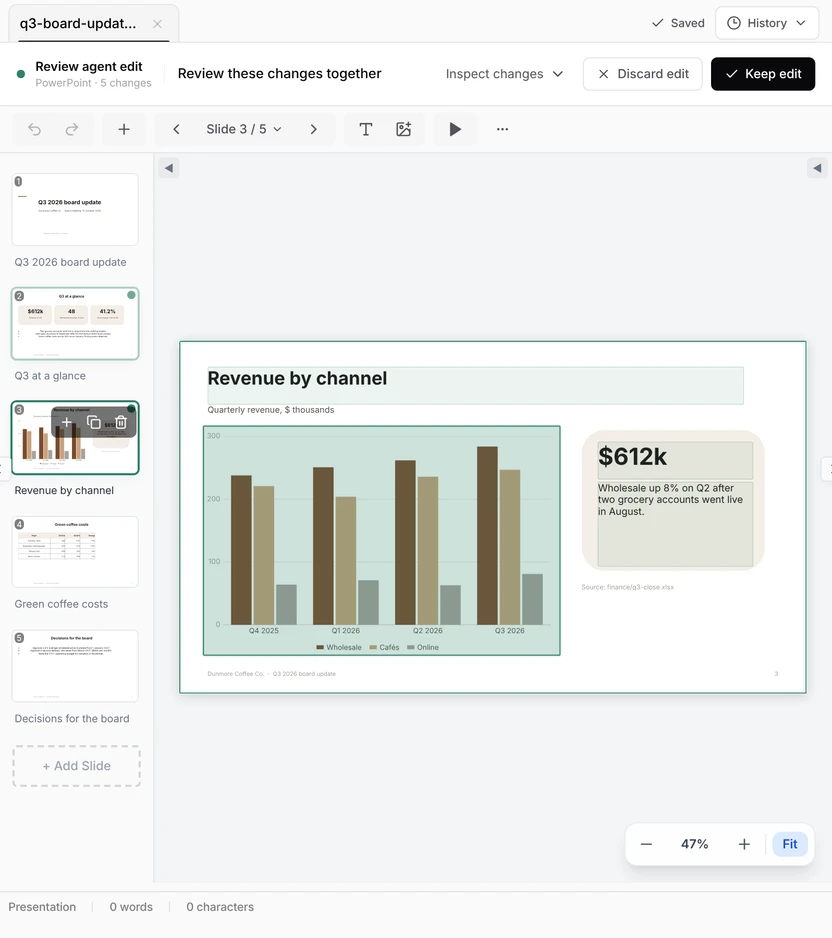
같은 에이전트가 통합 문서를 슬라이드나 보고서로 바꿉니다.
Excel에서 PowerPoint로
통합 문서의 최종 수치로 프레젠테이션을 업데이트합니다.
Excel에서 보고서로
중요한 시트를 바탕으로 Word 보고서를 작성합니다.
자주 묻는 질문
이미 있는 Excel 파일도 편집할 수 있나요?
네. 폴더에서 .xlsx, .xls, .csv 파일을 열고 변경을 요청하세요. Nebula가 그 파일을 편집하고, 수정 내용은 검토 대기 상태가 됩니다.
수식이 유지되나요?
셀에 보이는 값만이 아니라 수식 자체를 다룹니다. 수정 내용을 남기기 전에 변경된 셀, 참조, 차트 범위를 확인하세요.
스프레드시트로 보고서나 프레젠테이션을 만들 수 있나요?
네. 시트와 새 파일을 지정하세요. Word 보고서나 PowerPoint 프레젠테이션을 작성하며, 통합 문서는 그대로 두라고 요청할 수도 있습니다.
Excel이 필요한가요?
아니요. Nebula는 Microsoft 365 없이 .xlsx, .xls, .csv 파일을 열고 .xlsx와 .csv로 저장합니다. PDF로 내보낼 때는 차트가 빠지므로, 인쇄용 PDF가 필요하면 Excel에서 마무리하세요.
내 컴퓨터 밖으로 무엇이 전송되나요?
요청 내용과 에이전트가 작업에 필요로 하는 문서 일부가 저희 서버와 AI 제공업체로 전송됩니다. 파일은 내 폴더에 남아 있습니다.
비용은 얼마인가요?
편집기와 월간 AI 사용량은 평생 US$0입니다. 카드 등록은 필요 없습니다. AI를 더 쓰고 싶다면 월 US$25의 Pro 플랜이 있습니다.
통합 문서를 열고, 변경을 요청하세요
평생 무료이며 매월 AI 사용량이 제공됩니다. AI를 더 쓰고 싶다면 월 US$25의 Pro 플랜이 있습니다.
- 데이터 분석 도움말 읽기 (영문)
데이터 분석
에이전트와 Python으로 차트를 만들고 반복 작업을 처리합니다.
- 검토 도움말 읽기 (영문)
검토와 복구
수정 내용을 남기거나 버리고, 이전 버전을 복원합니다.
- 워크플로 보기 (영문)
워크플로 갤러리
Word, Excel, PowerPoint를 아우르는 완성된 예시를 모았습니다.