محرر العروض التقديمية بالذكاء الاصطناعي لملفات PowerPoint
اطلب تغييرًا، ويحرر Nebula الشرائح في ملف .pptx، وتحتفظ أنت بما تراه صحيحًا.
مجاني إلى الأبد. لأجهزة Mac وWindows وLinux.
حرّر العرض نفسه، لا نسخة منه
يفتح Nebula ملف PowerPoint نفسه، فلا حاجة إلى لصق النصوص في الشرائح من جديد.
الشرائح تبقى شرائح
تبقى النصوص والأشكال والجداول والصور عناصر يمكنك مواصلة تحريرها.
وملاحظات المتحدث أيضًا
أضف الملاحظات أو أحكِم صياغتها كي تبقى القصة مع شريحتها.
أرقام من ملفاتك
اذكر اسم مصنف أو تقرير في المجلد، فيقرؤه الوكيل ويحدّث الشرائح.
يراجع عمله بنفسه
يعرض الوكيل الشرائح المحفوظة ويتحقق منها قبل التعديل وبعده.
الكلمة الأخيرة لك
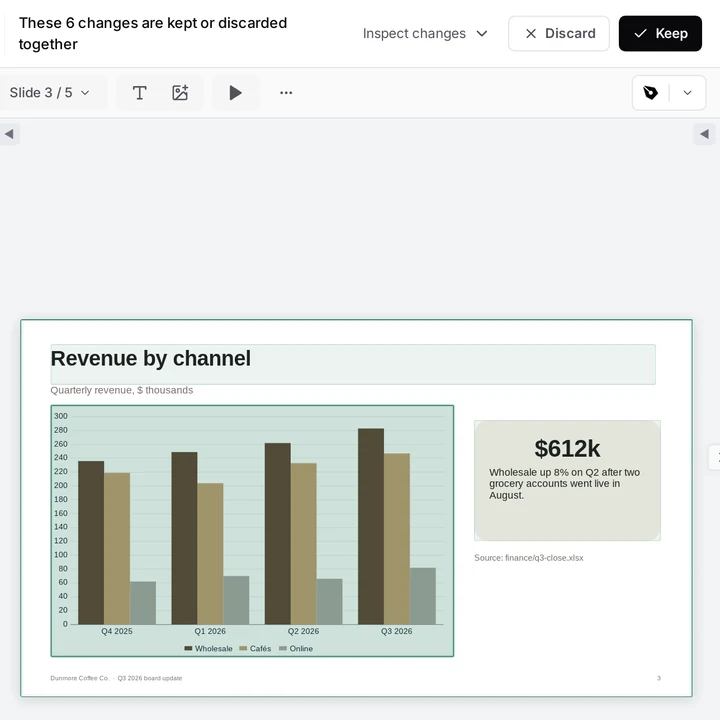
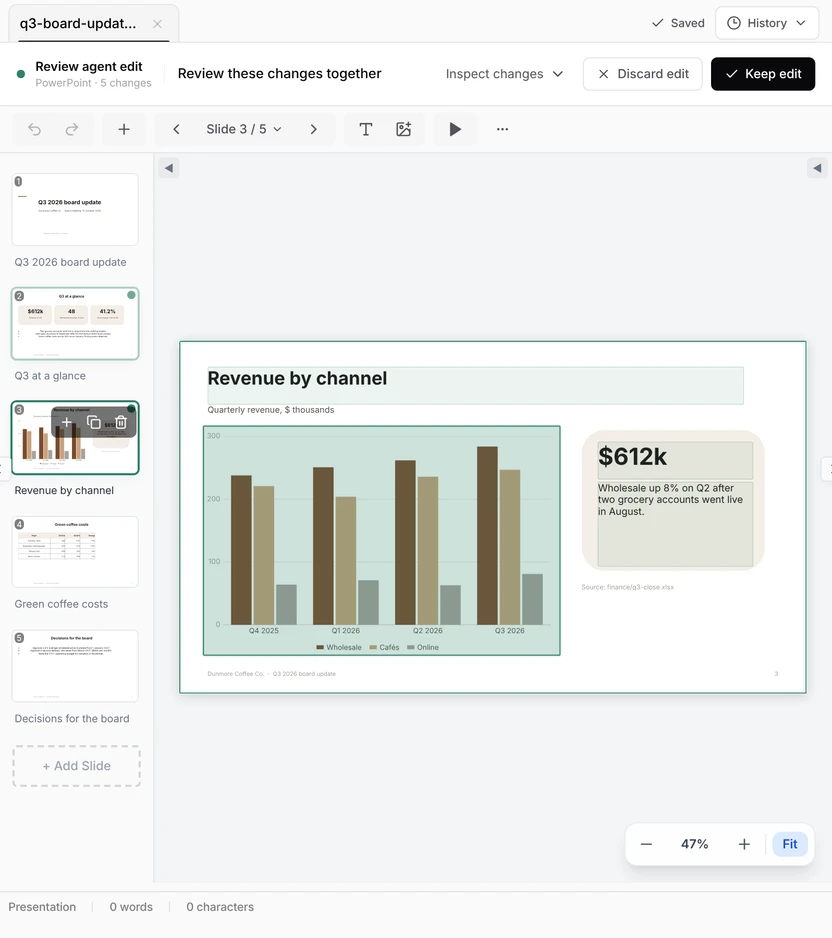
كل تغيير معلَّم على الشريحة. راجع التغييرات معًا، ثم احتفظ بالتعديل أو تراجع عنه.
معلَّمة، وليست نهائية
تبقى العناصر المتغيرة محاطة بإطار على الشريحة حتى تقرر.
احتفظ أو تراجع
يحفظ زر Keep التعديل، ويعيد زر Discard الملف الأصلي كما كان تمامًا.
تغييرات كثيرة دفعة واحدة؟
تراجع عنها واطلب من جديد تعديل عدد أقل من الشرائح.
قبل أن تسأل
هل يمكنه تحرير ملف PowerPoint موجود لدي؟
نعم. افتح ملف .pptx من مجلدك واطلب التغيير. يحرر Nebula ذلك الملف، وينتظر التعديل مراجعتك.
هل يبقى العرض قابلًا للتحرير؟
نعم. يبقى ملف .pptx بنصوص وأشكال وجداول وصور وملاحظات متحدث حقيقية. لا يتحول شيء إلى صورة مسطحة.
هل يمكنه إنشاء عرض من تقرير أو جدول بيانات؟
نعم. اذكر الملفات المصدر والجمهور والعرض الجديد، واطلب منه أن يترك الملفات المصدر كما هي.
هل أحتاج إلى PowerPoint؟
لا. يفتح Nebula ملفات .pptx ويحررها ويحفظها دون Microsoft 365، ويصدّرها إلى PDF. وللتحقق الأخير من الخطوط والوسائط والحركات، افتح العرض في PowerPoint.
ما الذي يغادر جهازي؟
يُرسَل طلبك وأجزاء مستنداتك التي يحتاجها الوكيل إلى خوادمنا وإلى مزود الذكاء الاصطناعي الذي نعتمد عليه. أما ملفاتك فتبقى في مجلدك.
كم التكلفة؟
المحرر وحصة شهرية من الذكاء الاصطناعي بسعر $0 إلى الأبد، دون الحاجة إلى بطاقة دفع. وخطة Pro بسعر $25 شهريًا لاستخدام أكبر للذكاء الاصطناعي.
افتح عرضًا واطلب التغيير
مجاني إلى الأبد، مع حصة شهرية من الذكاء الاصطناعي. وخطة Pro بسعر $25 شهريًا لاستخدام أكبر للذكاء الاصطناعي.
- اقرأ دليل PPTX (بالإنجليزية)
تحرير ملف PPTX بالذكاء الاصطناعي
افحص العرض أولًا، ثم عدّل بضع شرائح في كل مرة.
- اطّلع على «من Excel إلى PowerPoint»
من Excel إلى PowerPoint
ضع الأرقام النهائية من مصنف في شرائحك.
- اقرأ دليل التقارير (بالإنجليزية)
من تقرير Word إلى عرض تقديمي
حوّل تقريرًا طويلًا إلى إحاطة قصيرة قابلة للتحرير.